上一篇记了 VPS 提速和备份,这一篇补上最后一块——让搬瓦工那台美国 VPS 的 CPU、内存、磁盘、负载,直接以图形化仪表盘的形式显示在 NAS 桌面上。没有新增任何公网端口,也没有把 NAS 的 SSH 暴露出去。
一、为什么是 Beszel
之前那篇里提到,家里 NAS 没有公网 IP,靠 frp 穿透出来。VPS 本身资源占用一直靠 top/df 偶尔看一眼,既没有历史趋势,也没有告警。
选 Beszel(v0.21.2)的理由很实际:
- 轻。hub 一个容器、agent 一个二进制,不像某些监控系统要装一整套时序数据库。
- 架构天然契合。hub 在 NAS 上,agent 主动向外连 hub——正好利用 frp 隧道,不需要在 VPS 上监听任何公网端口。
- 指标够用。CPU、内存、磁盘、负载、网络、运行时间,桌面级够用。
拓扑大概是这样:
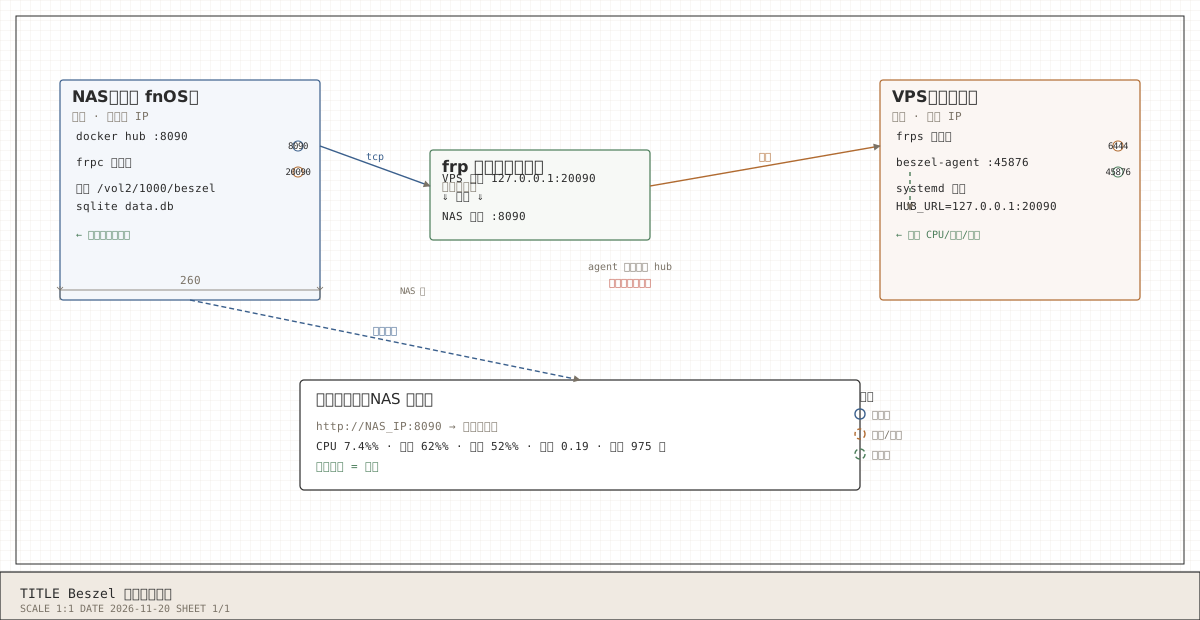
一句话:agent 经 frp 隧道回连到 NAS 上的 hub,浏览器只在内网打开 hub 的 8090 端口。
二、踩到的第一个坑:只有登录,没有注册
在 NAS 上起 hub 之后,打开 http://NAS_IP:8090,确实有登录界面,但找不到注册入口。用任意邮箱密码登录,直接报错。
查 Beszel 的源码和日志才知道:hub 底层用 PocketBase 做认证,容器首次启动时会自动生成一个占位超级管理员(用户名 _@b.b,密码随机且不可知)。所以既不能注册,也无法用已知账号登录。
解法不是去改数据库,而是用 Beszel 自带的 CLI 命令直接写入超管账号:
<beszel-cli> superuser upsert <身份> <密码>容器本身是 distroless 镜像,里面没有 shell,不能用常规的 exec sh 方式,必须直接执行二进制。写入后按普通用户流程走一遍即可正常登录。
这里提一句:docker-compose 里设的USER_EMAIL/USER_PASSWORD环境变量对首次安装场景不生效,PocketBase 优先走自己的安装向导。所以上面那条 CLI 才是正解。
三、第二个坑:KEY 和 TOKEN 拿不出来
Beszel 的 agent 接入需要两个东西:
- KEY:hub 的 agent 公钥(
ssh-ed25519 ...形式)。 - TOKEN:用来在 hub 注册这台 agent 的一次性令牌。
这两个东西只在 UI 创建系统时显示一次,页面关掉就没了。更麻烦的是:
- 直写 hub 数据库的
universal_tokens表,生成的 token 是空的——写进去也连不上。 - 用超管账号调用通用令牌 API,返回被禁止。
正确的获取路径(也是本文真正踩出来的顺序):
- KEY 来自
GET /api/beszel/info,任意已登录的普通用户都能取。 - TOKEN 必须用普通 users 账号(不是超管)调用
POST /api/beszel/universal-token,参数{enable: 1, permanent: 1},生成一个永不过期的通用令牌。
所以操作顺序是:先用超管账号把普通用户账号的 verified 字段打开,再用普通用户登录去拿 token。两个凭据都拿到之后,才去 VPS 上装 agent。
四、第三个坑:SSH 本地转发被 NAS 的加固策略拦了
一开始想用最省事的办法:在 VPS 上开一条 SSH 本地转发,把 127.0.0.1:18090 转发到 NAS 的 :8090,agent 连 127.0.0.1:18090 就行。
试了,不通。查 NAS 的 sshd 配置才发现:
AllowTcpForwarding no飞牛 fnOS 出于安全考虑默认关掉了 TCP 转发。这不是 bug,是加固策略,不能改。
于是换方案:在现有的 frp 里加一条 TCP 隧道,而且只绑定 VPS 的回环地址。
NAS 的 frpc 新增一段:
[[proxies]]
name = "beszel_hub"
type = "tcp"
localIP = "127.0.0.1"
localPort = 8090
remotePort = 20090
frps 侧本来就有 proxyBindAddr = 127.0.0.1,所以这个 20090 端口只在 VPS 本机可达,外网访问不到。agent 的 HUB_URL 指向 http://127.0.0.1:20090。
好处很明显:
- 零新增公网端口。
- 不动 NAS 的 SSH 加固配置。
- 复用已有的 frp 基础设施,不需要额外维护一条隧道。
改动前我把 frpc 原配置备份了一份(<frpc-backup>),改完 docker restart frpc,确认代理上线才继续。
五、VPS 侧部署
agent 的安装很常规:下载二进制、解压到 /opt/beszel、装到 /usr/local/bin/beszel-agent。关键是把凭据写进一个受保护的环境文件(权限 600):
#   (权限 600)
KEY=ssh-ed25519 AAA...
TOKEN=<已脱敏>
HUB_URL=http://127.0.0.1:20090
LISTEN=45876
两个服务:
<tunnel-unit>—— 其实 frp 隧道本身不需要独立服务,这里指的是让 frpc 配置生效(docker restart frpc)。真正持续运行的只有 agent。<agent-unit>—— systemd 托管,EnvironmentFile指向上面的 env 文件,Restart=always。
agent 启动后主动连 127.0.0.1:20090,经 frp 隧道到达 NAS hub 的 8090,完成握手注册。
这里有个细节:agent 注册时会在 hub 生成一条指纹记录(fingerprints 表),每台 agent 一个 token。如果 hub 里已经有同名的旧记录,要手动删掉,否则会出现两台同名主机、一台在线一台离线的假象。
六、清理占位记录
hub 里最初有一条我在 UI 里手动建的系统记录(当时凭据还没拿到,所以一直显示待处理/离线)。agent 真正注册上来之后,hub 会用自己的 system_id 再建一条。两条同名会造成混淆,于是把旧的删掉,把新上线的那条命名为「搬瓦工」。
七、验收:真实浏览器,不是 curl
这类监控面板的验收,curl 是测不出东西的——你得看到页面真的渲染出绿色在线点和实时数字。做法和之前一样:用 CDP 驱动本机真实的 Edge(独立 profile,非默认,因为默认 profile 被日常浏览器占着),导航到 http://NAS_IP:8090,注入脚本断言。
检查项:
- 页面加载(
body.innerText.length > 60)。 - 已登录状态(不在登录页)。
- 主机名「搬瓦工」出现在页面文本里。
- 指标数据存在(至少两个百分号 + CPU/内存/磁盘关键词)。
- 状态指示点为绿色。
- 控制台零错误。
全部通过。实测读数:
| 指标 | 值 |
|---|---|
| CPU | 7.42% |
| 内存 | 62.3% |
| 磁盘 | 51.8% |
| 负载(1/5/15 分钟) | 0.19 / 0.15 / 0.14 |
| 网络 | 0.42 KB/s |
| 运行时间 | 975 天 |
| Beszel 版本 | 0.21.2 |
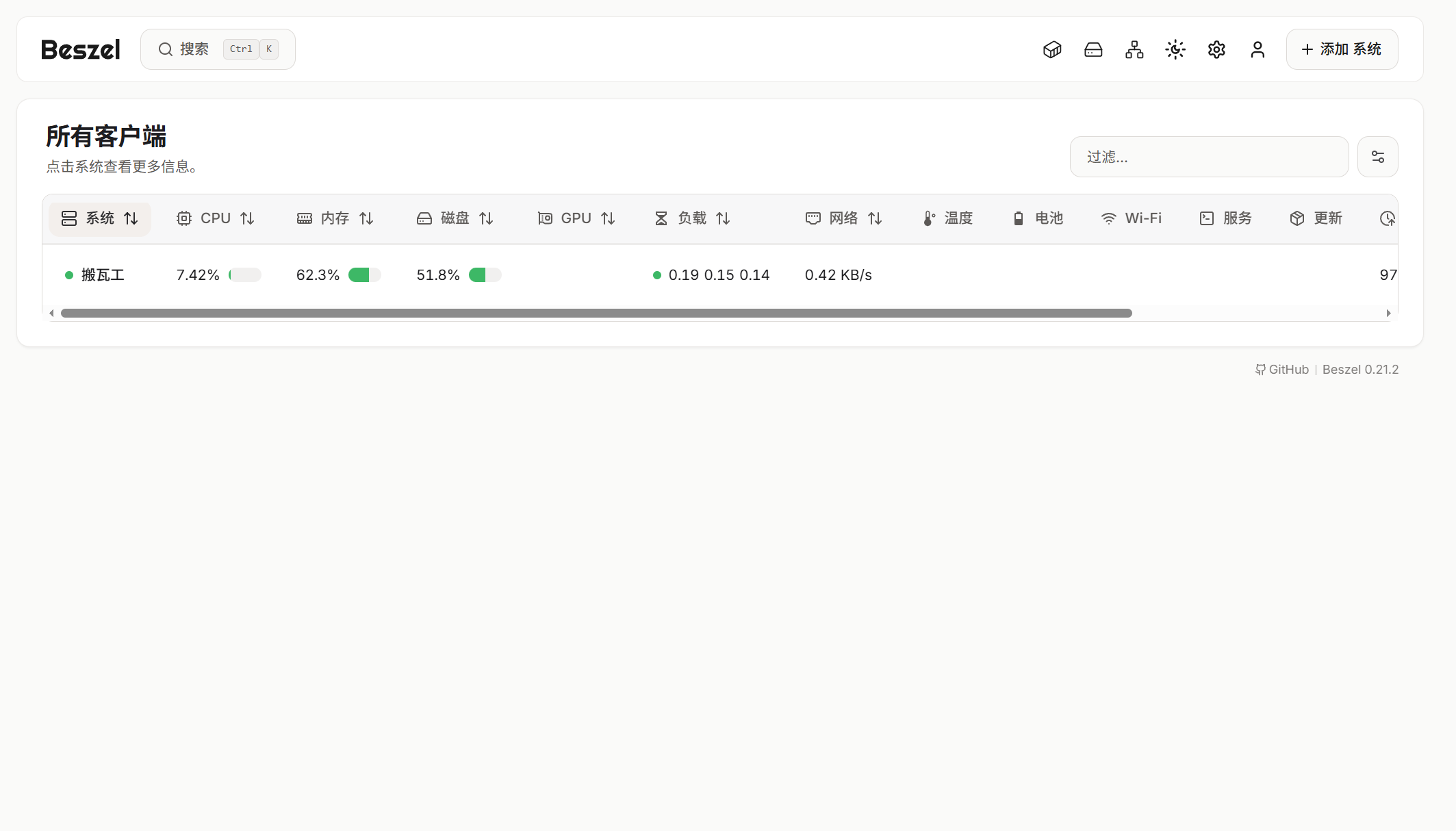
现在在 NAS 桌面打开 http://NAS_IP:8090 就能看到这张图。VPS 重启后 systemd 会自动拉起 agent,frp 隧道也会跟着恢复。
八、安全边界
这一项必须单独说,因为监控面板会暴露服务器状态。
- hub 的 8090 端口只监听在 NAS 内网,frp 的
remotePort 20090绑定在 VPS 回环地址。外网既访问不到 8090,也访问不到 20090。 - agent 凭据文件权限 600,KEY 和 TOKEN 只保存在 NAS 的凭据文件里(权限 600),VPS 上的 env 文件同样 600。
- 没有改 NAS 的 SSH 配置,
AllowTcpForwarding no保持原样。 - 凭据本身在本文里已经脱敏处理。
九、回滚方案
如果将来要撤掉这套监控:
- VPS 上停止并禁用 agent 服务,删掉 agent 的环境文件和二进制。
- NAS 侧删掉 frpc 里的
beszel_hub代理段,docker restart frpc。 - hub 里删掉「搬瓦工」这条系统记录。
- 删掉 NAS 上保存的 agent 凭据文件。
frpc 的原始备份有一份时间戳命名的副本,直接覆盖即可回到改动前状态。
十、小结
这一套下来,核心体会就三点:
- 先搞清认证机制再动手。 PocketBase 的占位超管是个隐性门槛,不知道这条的话会在登录界面卡很久。
- 别硬碰加固策略。
AllowTcpForwarding no是合理的安全决策,绕过去而不是改它。 - 每个改动都要有回滚。 frpc 备份、凭据文件权限、systemd 自动拉起——这三条是"敢改"的前提。
下一篇打算看看 Beszel 的历史趋势图和告警能不能用起来,毕竟现在只有实时看板。
- 随机文章
- 热门文章
- 热评文章
- 【不忘初心游戏版】Windows11 26H2(26300.9818)X64 无更新[精简版][3.36G](2026.11.2) 苹果mac字体 建议Ultra系列CPU或同级别
- Workbuddy能用来改试卷吗?--
- 宠辱莫惊 闲看庭前花开花落
- 中年人的事
- 5 个 AI 改造电视开源项目|最低支持 Android 4.0 老电视、盒子-----分享自公众号“天宇E购”
- 用 WorkBuddy 搭建 AI 智能【阅卷工作台】:答题卡识别、自动判分、成绩分析、学情报告全流程!--分享自公众号天宇E购
- 一条标签游进鱼缸里:我用 Canvas 2D 给博客做了个会喂鱼活的标签云
- 一台美国 VPS 的自我修养:从 1.9 秒到 0.6 秒,再到每周自动备份进家里 NAS
评论 / 0
发表评论