一台电脑,两个 WorkBuddy 窗口同时开着,一个个人版、一个教育版,随时切换,互不打扰。
第一步:建一个"个人启动器"
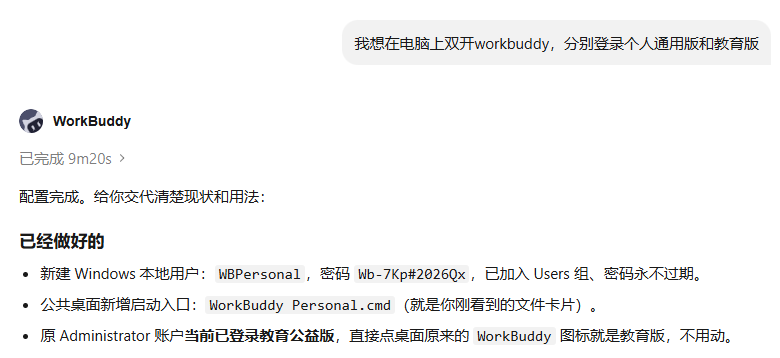
让 WorkBuddy 帮忙建一个专用的 Windows 账户,专门用来登录个人版。这个账户就是你的"个人启动器":
第二步:按住 Shift,右键打开
在桌面上按住 Shift 键,右键点击原来的 WorkBuddy 图标(或 D:\Program Files\WorkBuddy\WorkBuddy.exe),选择 「以其他用户身份运行」。
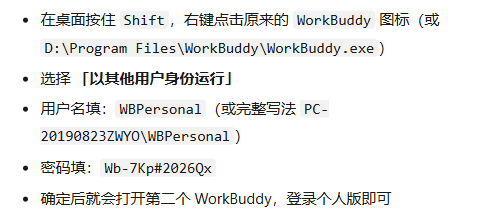
然后输入第一步里的用户名和密码:
用户名:WBPersonal(或完整写法 PC-20190823ZWYO\WBPersonal)
密码:(你设置的密码)
确定之后,第二个 WorkBuddy 就打开了。用微信扫描登录个人版账号,就可以用了。
第三步:两个 WorkBuddy 同时在线
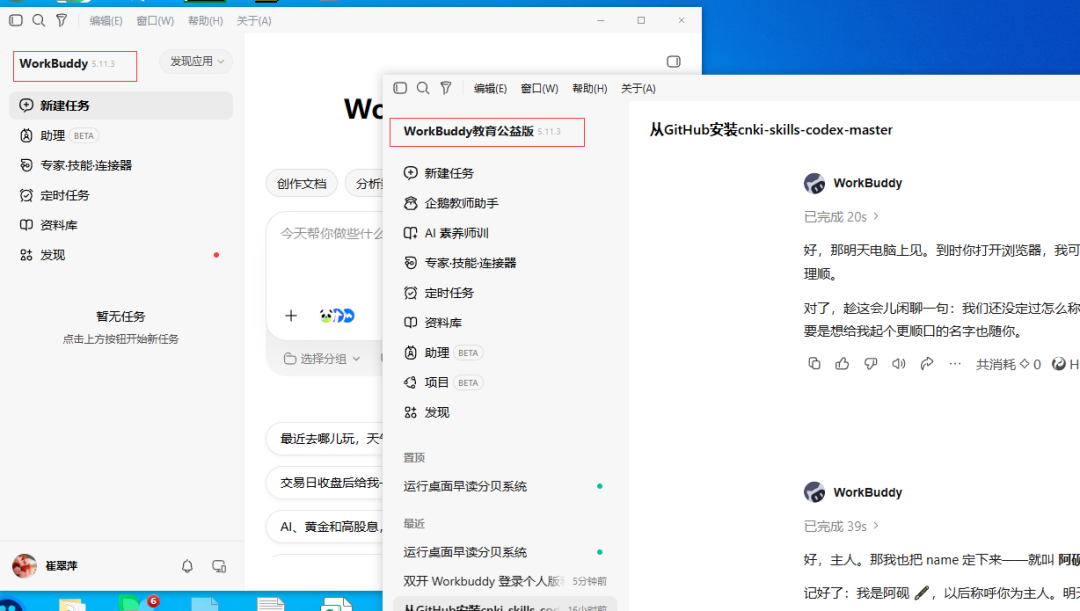
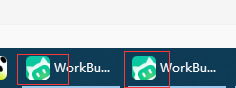
现在桌面上是两个 WorkBuddy 并排跑着:
个人版:自己的私事、日常问答、积分签到;
教育公益版:备课、课件、作业设计,每月 2000 积分随便用。
想用哪个就点哪个,Alt+Tab 一键切换,再也不用退出重登、等验证码、来回倒腾资料。
是不是很方便?电脑双开,手机双开,让你的工作飞起来。
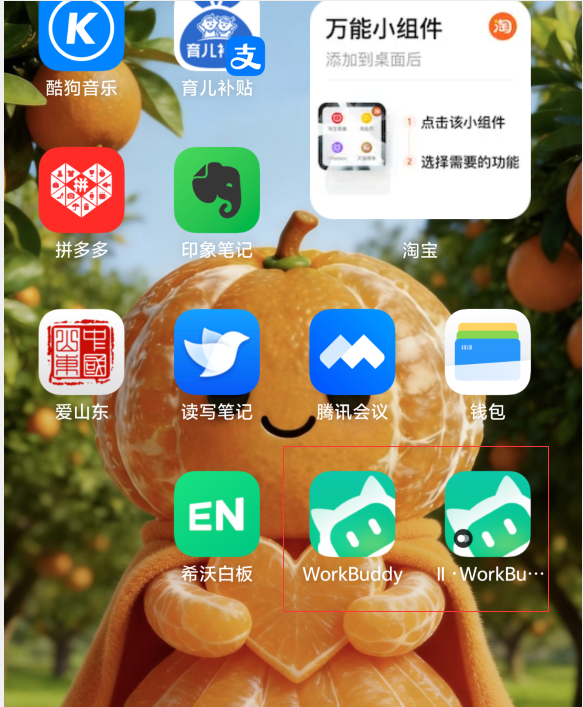
这样两个身份的积分各算各的,谁也不浪费——教学用量走教育版的额度,私人事务走个人版的额度,账目清清楚楚。
小方法,大方便。
- 随机文章
- 热门文章
- 热评文章
- 【不忘初心游戏版】Windows11 26H2(26300.9818)X64 无更新[精简版][3.36G](2026.11.2) 苹果mac字体 建议Ultra系列CPU或同级别
- Workbuddy能用来改试卷吗?--
- 宠辱莫惊 闲看庭前花开花落
- 中年人的事
- 5 个 AI 改造电视开源项目|最低支持 Android 4.0 老电视、盒子-----分享自公众号“天宇E购”
- 用 WorkBuddy 搭建 AI 智能【阅卷工作台】:答题卡识别、自动判分、成绩分析、学情报告全流程!--分享自公众号天宇E购
- 一条标签游进鱼缸里:我用 Canvas 2D 给博客做了个会喂鱼活的标签云
- 一台美国 VPS 的自我修养:从 1.9 秒到 0.6 秒,再到每周自动备份进家里 NAS
评论 / 0
发表评论