最近用 WorkBuddy + huashu-design skill 手搓了一个微信小程序「梦动健身」。
这个健身小程序支持微信登录,同步微信步数,自动计算里程数和消耗的卡路里,全程自己没敲一行代码,全靠和 AI 聊出来的。
之所以折腾这个小程序,是因为人到中年,白天坐在工位敲代码,下班回来还要熬夜蹬 AI,导致肚子悄悄大了一圈,血压和血脂都上来了。
因为这,媳妇一直催我动起来。我自己也定了个计划,两天跑一次 5 公里,周六去球馆打羽毛球。
既然要长期练,我觉得最好有个工具能记录一下数据。在应用商店找了几个,不是收费,就是广告满天飞。
正好看到 huashu-design 更新了,增加了对小程序的排版设计。

WorkBuddy 本身对小程序的支持也很好,支持云端部署、在线调试,省了一堆环境部署和调试的麻烦事。
所以我决定用 WorkBuddy 加上花叔的这个技能,自己手搓一个。
下面跟大家分享一下,我如何用 WorkBuddy 不用敲一行代码,开发一个自己的小程序。
先装上 huashu-design 技能
正式开工前,先简单说一下 huashu-design 是干什么的。它是独立开发者花叔开源的一套设计技能,支持网页、APP、微信小程序等原型,以及幻灯片和动画等多种设计模板,效果很不错。
之所以用 huashu-design 做界面设计,是因为直接用 Agent 设计页面,总有一股浓浓的 AI 味,不是大片刺眼的紫色渐变,就是满屏 Emoji 图标。
在 WorkBuddy 中使用 huashu-design 比我原本想的还省事。我一开始准备去 GitHub 仓库手动下载配置,后来发现 WorkBuddy 技能仓库里已经可以直接使用了。
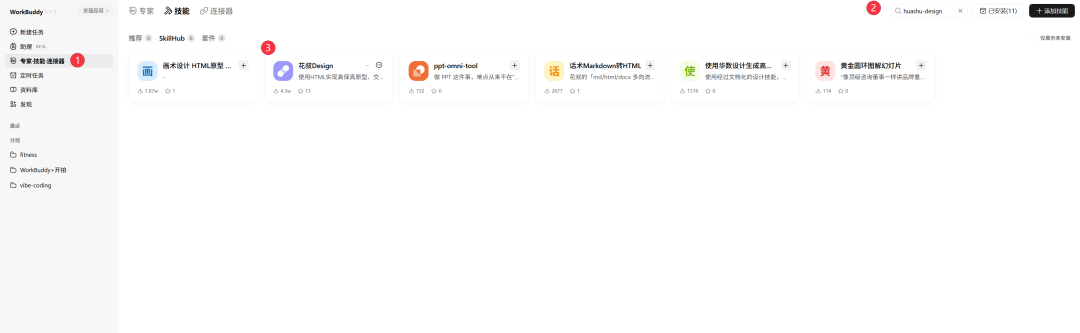
这样就简单了。打开 WorkBuddy,依次点开「专家」「技能」「连接器」,在右侧搜索框里输入 huashu-design,就能搜到「花叔 Design」这个技能,直接点安装就行。
如果没有搜到,可以尝试先更新一下客户端。
先做三套高保真原型,挑顺眼的再动工
老规矩,技能安装好了,我们先在电脑创建一个本地文件夹,名字随便取,我这里叫做 fitness。然后在 WorkBuddy 中打开这个工作空间,这样项目生成的所有素材、设计规范和小程序源码都会放到这个文件夹下。
接下来,我们开始写提示词,让 WorkBuddy 调用 huashu-design 设计高保真原型。
这里分享一下我写提示词的经验,也是我自己踩过几次坑才总结出来的。提示词不要只写一句「给我写一个健身小程序」,这样出来的成品一定不是你想要的样子。
写原型提示词的时候,最好把四件事交代清楚,这个小程序是干嘛用的、给谁用、需要哪些页面和功能、大概希望长什么样(也就是视觉风格)。
下面是我的提示词。
我没有描述原型的视觉风格是什么,因为我不是专业前端,也不知道该如何描述,所以我就让 huashu-design 直接给我出 3 套方案,挑一套我觉得好的就行了。这也是用现成技能的好处。
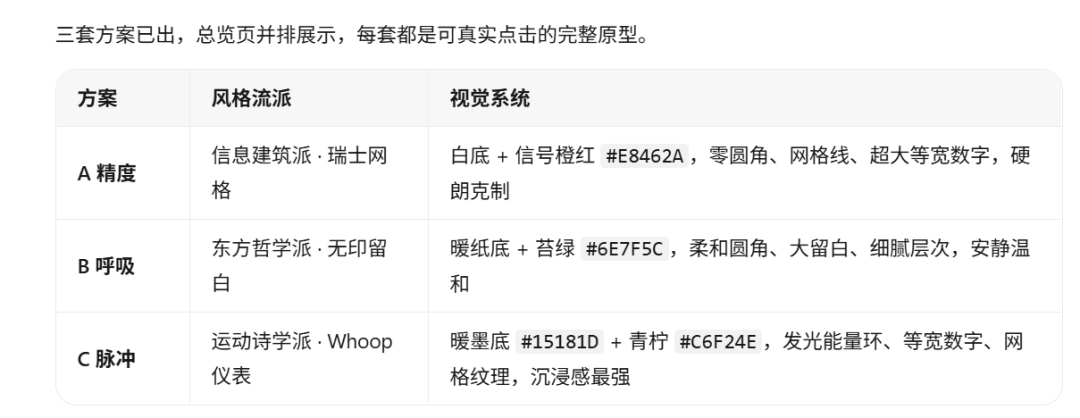
下面是 WorkBuddy 给出的原型方案,信息建筑派·瑞士网格、东方哲学派·无印留白、运动诗学派·Whoop 仪表,整体色系和文字都添加了描述。
跑完之后,WorkBuddy 还给了我每个风格的效果图,方便放在一起直观对比。
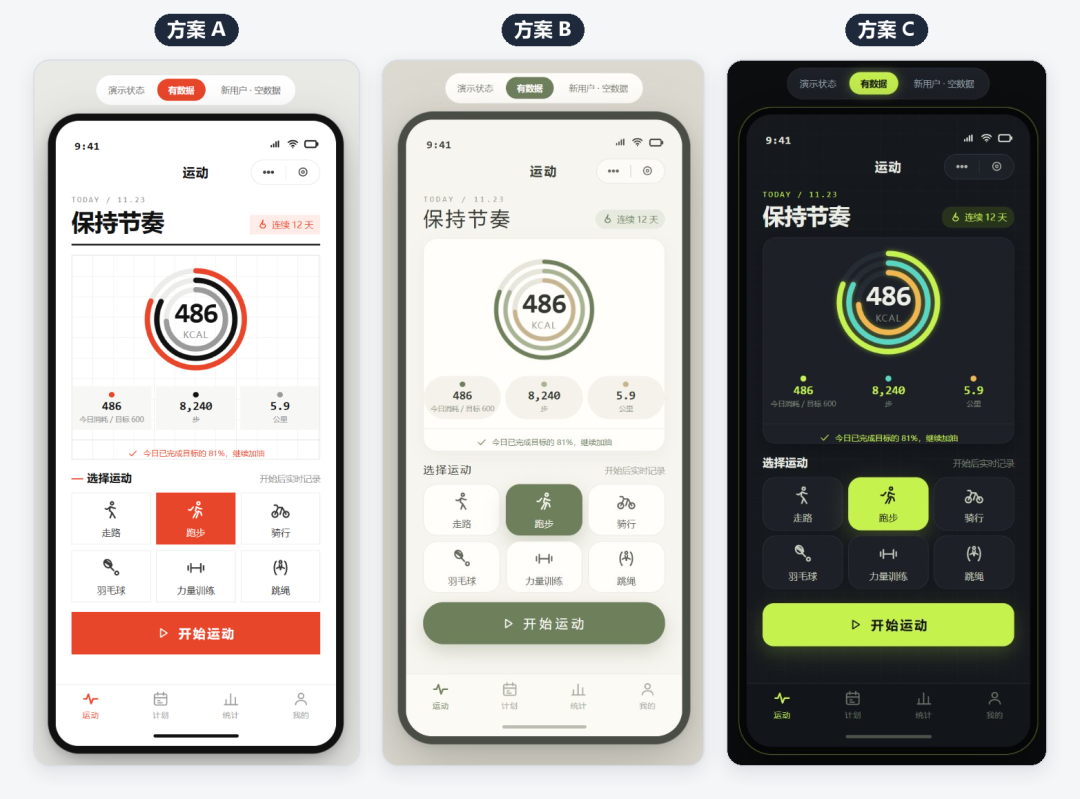
三套方案各有味道。
方案 A 是干净利落的红黑网格运动风,方案 B 偏柔和的莫兰迪自然绿,方案 C 是「运动诗学派 · Whoop 仪表」。我最喜欢的是方案 C,暖墨深色底配上高饱和的青柠色高亮,能量环和核心数字非常醒目,有运动感,也更符合现在年轻人的审美。
我仔细检查了一下页面的功能,运动首页的能量环、卡路里数值、步数和公里数、六种运动方式切换、醒目的开始运动按钮,以及底部「运动、计划、统计、我的」四个菜单都有。
大的结构上没有问题,下一步就是照着方案 C 补全整套可交互原型。
定下方案 C,导出给开发看的「设计说明书」
敲定原型视觉方案后,可以让 WorkBuddy 按照这套效果出高保真原型,并且把所有的设计文件统一放到 _design 这个文件夹下,方便统一管理。
大约花了 8 分 27 秒,WorkBuddy 把原型做了出来,而且在 _design 文件夹交付了 设计系统.md、组件规格.md、页面规格.md,以及相应的主题配色文件。
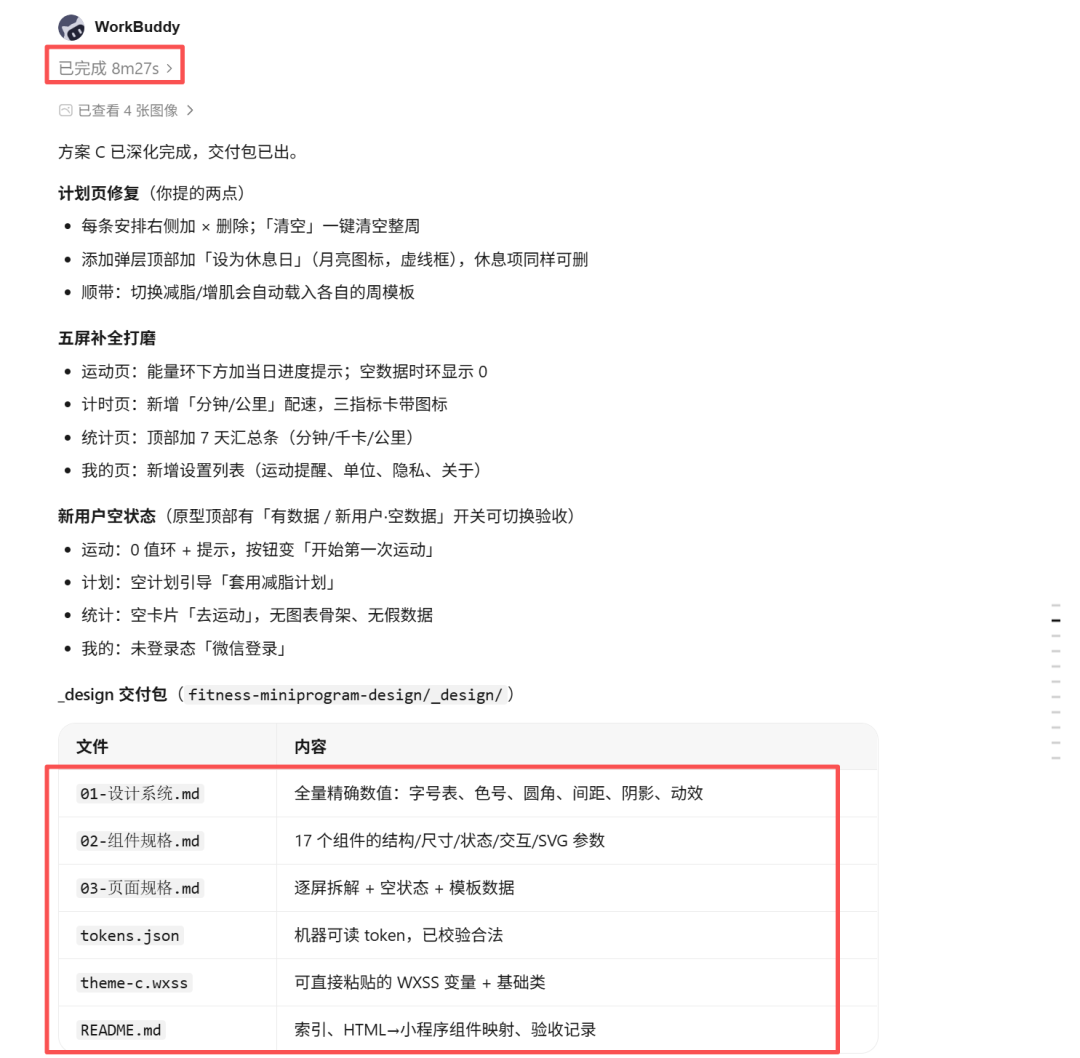
并且在右侧给出了原型预览界面,原型图是可以点击交互的。
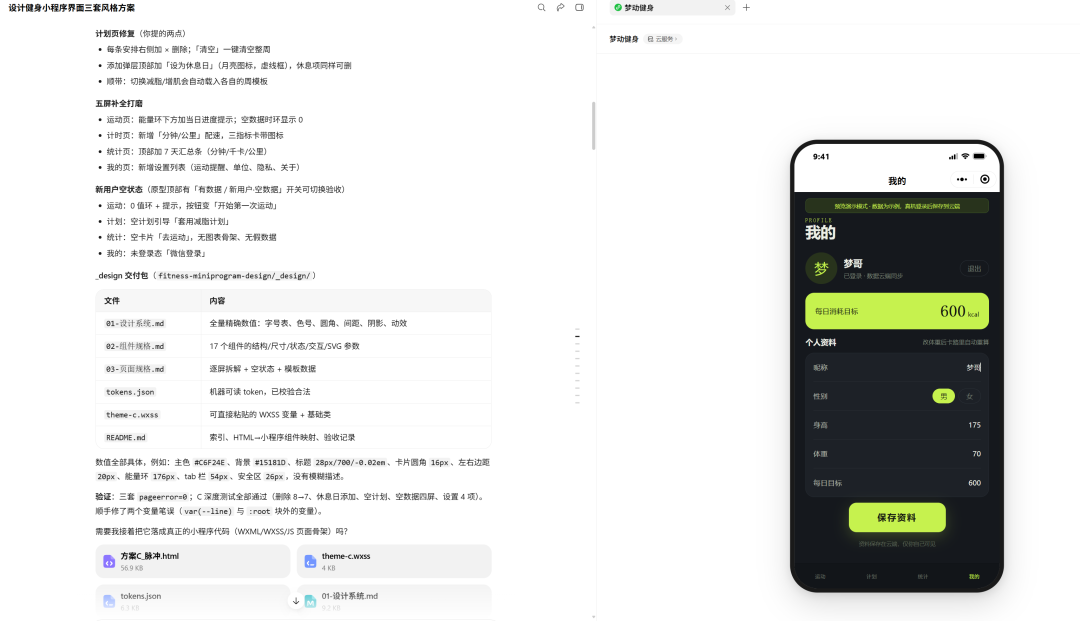
我自己测试了一下功能和界面设计,基本问题不大,只有简单的几处样式问题。比如开始运动按钮需要向下滑动滚轮才能显示全,统计界面里的本周运动没有显示日期等等,经过几轮的调整基本就修复了。
原型搞定,开发小程序
原型和 _design 的设计规范搞得差不多了,接下来就可以让 WorkBuddy 照着规范正式开发小程序。
动手前顺带提醒一个界面变化,原来 WorkBuddy 老版本的界面里有 日常办公、代码开发、设计创意 三个按钮,开发小程序需要先选「代码开发」,再点里面的「小程序」。
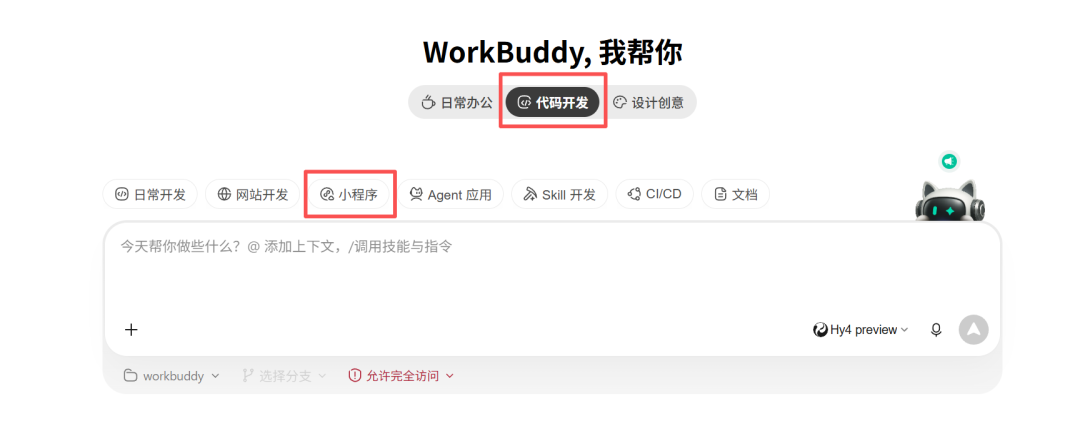
不过我更新到新版本后,这几个入口按钮没了,我们可以在对话框里直接告诉它「我要做一个微信小程序」,效果是一样的。
下面是我的开发提示词。
注意让 Agent 做开发的时候,最好把功能描述得详细一些,省得后面改动大,浪费 Token。我这里除了让它按照原型的设计来开发以外,还让它调用微信步数的数据,这样方便后面计算里程数和消耗的卡路里。
提示词发给 WorkBuddy,他就可以开始按照原型开始写代码。
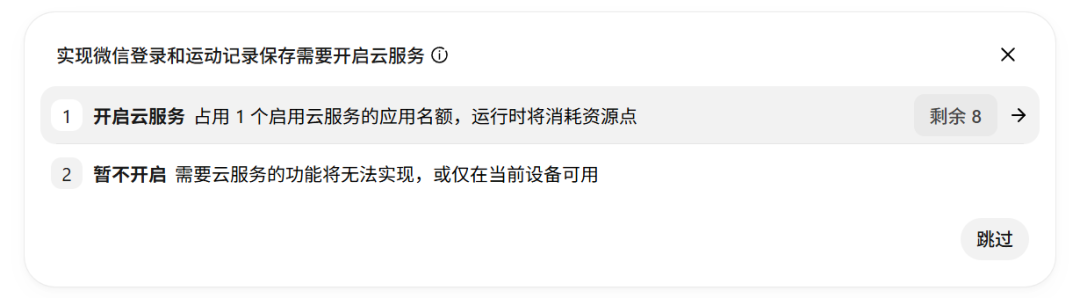
在执行过程中还会提示我们是否开启云服务,因为需要把数据库和运动记录放到云上,所以我直接选了 1。
预览验收与上线前自查
WorkBuddy 一顿操作完毕之后,会在右侧给出小程序的实时预览画面。我们可以手动点击测试一遍,看看功能有没有问题,页面样式有没有缺失。
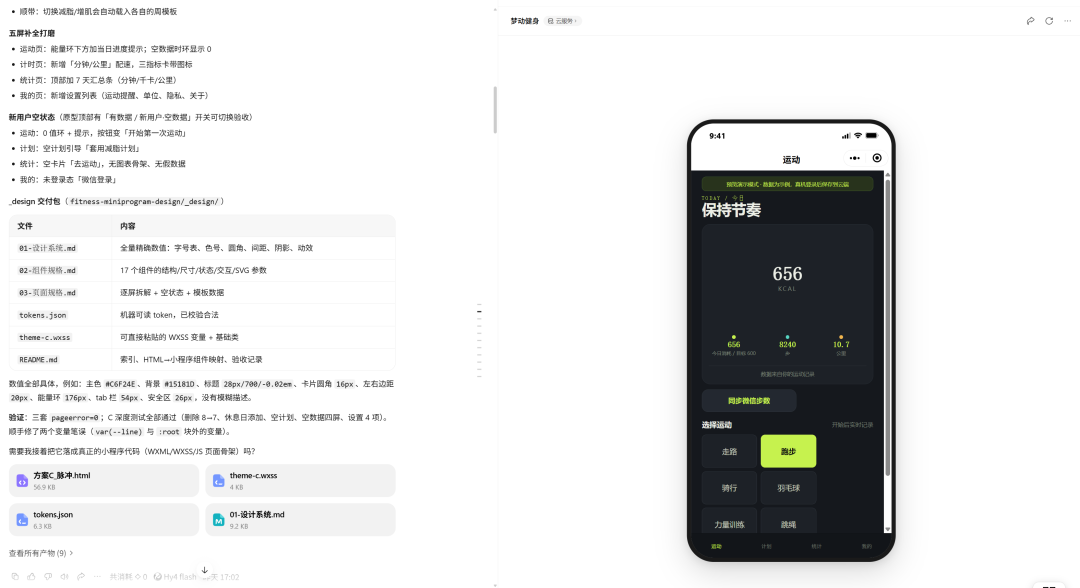
如果有问题可以继续聊把错误都改了,另外因为我们把小程序部署到了云端,还可以直接查看云端数据库和文件。
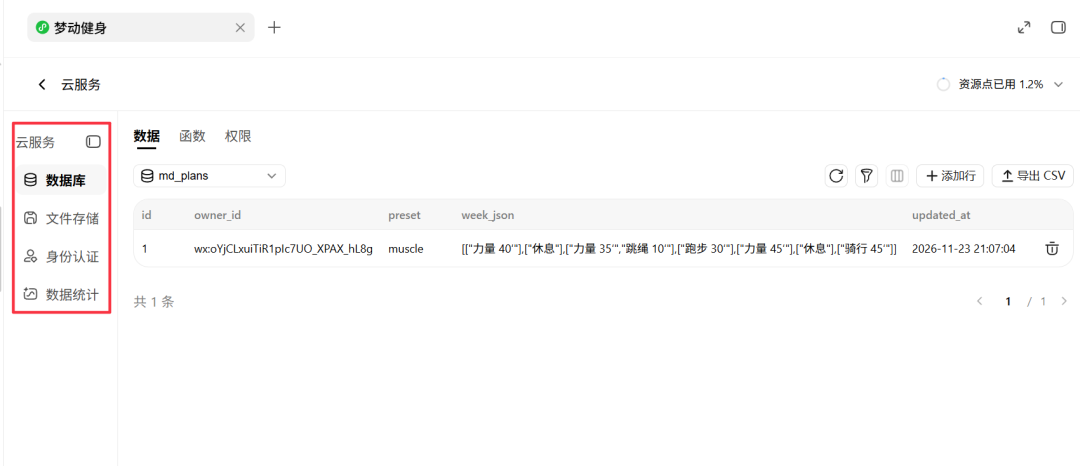
功能都点顺之后,准备发到手机前,建议再让 WorkBuddy 做一轮上线前自查,提前把小程序常见的隐蔽坑排掉。直接发下面这句就行。
发布到手机真机测试,试用版和正式版怎么选
这一步特别重要,因为微信运动步数接口在电脑端预览器里拿不到真实数据,必须发到手机上扫码实测,才能确认授权和云端解密到底通没通。
点击预览界面右上角的「分享」,WorkBuddy 给出两种方式。
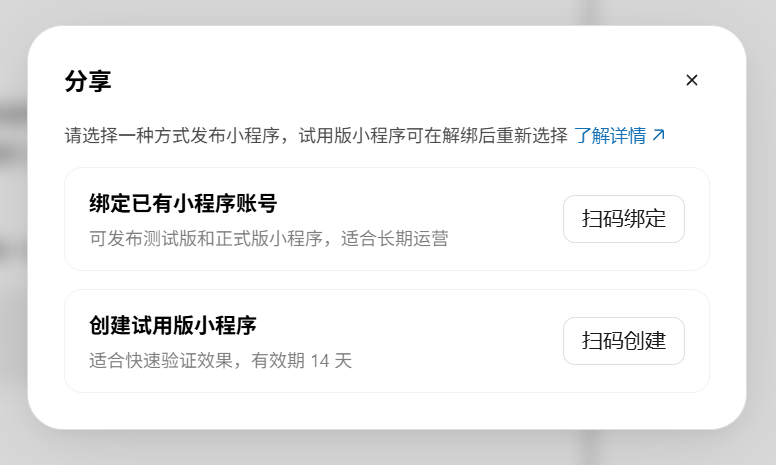
第一种是「创建试用版小程序」。点击后微信扫码关注服务号并授权,大概等一两分钟就能生成试用版小程序码,手机扫一下就能用。
我就是创建的试用版,拿着手机在屋里溜达,看看点击开始运动按钮后手机上的里程数和卡路里有没有变化。
而且试用版不需要审核,非常适合先验证功能。但有两个硬限制要提前知道,一是有效期只有 14 天,到期就会失效,而且试用版不能直接转成正式版;二是同一个微信号最多只能创建 10 个试用版小程序,别随手建着玩把名额占满了。
第二种是「绑定已有小程序账号」。如果你打算长期自用,或者想发给家人朋友一起打卡,建议去微信公众平台注册一个自己的小程序账号,再回到 WorkBuddy 扫码绑定。
绑定后可以发「体验版」,体验版免审核、没有 14 天期限,平时自己和十来个亲友用完全够了。
如果要公开发给全网所有人用,就需要走「正式版」提审流程。这里提醒一句,正式上线前必须完成小程序备案和类目审核,哪怕是个人主体也同样需要备案,没有豁免,建议提前把备案提交上去省得干等。
写在最后
至此,第一个简单版的健身小程序基本就搞定了。
不过说句掏心窝子的话,网上那些「一句话做出完整小程序」「Vibe Coding 随便出个项目」的鬼话,听听就好,真别全信。如果是自己折腾着玩,按上面的流程很快就能跑起来;但如果你想做成一个能长期用、甚至准备正式上线的小程序,有四件事一定要提前做到位。
第一,开发之前最好先把功能想清楚,并敲定技术方案。实在不知道怎么描述需求,可以先让 WorkBuddy 帮你一起聊清楚、整理成文档,别稀里糊涂就开写。
第二,原型图是重中之重。像这次先用 huashu-design 把风格、页面和设计规范定死,能省掉后面一大半推倒重来的返工。
第三,建好项目文件夹后,先让 WorkBuddy 用 Git 把代码管起来。每做完一个小功能就提交一次 GitHub,万一后面哪轮对话把原本好好的代码改崩了,随时能回滚。
第四,如果工程量比较大,最好让 WorkBuddy 先定好开发计划、整理好台账,后面让它严格按台账一步步推进,这样才不容易写着写着跑偏。
如果你也有一个一直想做、但总嫌开发门槛高的小程序想法,不妨照着上面这套步骤先出三套原型看看,说不定一个晚上就能在手机上用起来,再慢慢迭代优化。
我是梦哥,十年程序员,爱折腾 AI。分享实用 AI 工具、有趣玩法和实操心得,一起把想法做出来。
- 随机文章
- 热门文章
- 热评文章
- 【不忘初心游戏版】Windows11 26H2(26300.9818)X64 无更新[精简版][3.36G](2026.11.2) 苹果mac字体 建议Ultra系列CPU或同级别
- Workbuddy能用来改试卷吗?--
- 宠辱莫惊 闲看庭前花开花落
- 中年人的事
- 5 个 AI 改造电视开源项目|最低支持 Android 4.0 老电视、盒子-----分享自公众号“天宇E购”
- 用 WorkBuddy 搭建 AI 智能【阅卷工作台】:答题卡识别、自动判分、成绩分析、学情报告全流程!--分享自公众号天宇E购
- 一条标签游进鱼缸里:我用 Canvas 2D 给博客做了个会喂鱼活的标签云
- 一台美国 VPS 的自我修养:从 1.9 秒到 0.6 秒,再到每周自动备份进家里 NAS
评论 / 0
发表评论