GRAPHITE
没想到换电脑前,WorkBuddy需要先做完这4步
方法拆解 · 第 21 期 · 跨设备搬家
近 7 天,不少公众号把换电脑接着干活,写成「两台电脑任务同步」。把公开操作说明摊开看,更常见的写法并不是自动对齐,而是在新电脑里「导入其他电脑数据」。
多家文章还写到一个前提:WorkBuddy 的数据先存在本地电脑。换机之后,对话、产物和定时任务不会因为登录同一账号就自动出现,而要先完成一次导入。本期依据 2026 年 11 月 19 日至 25 日多家公众号的公开介绍,把搬家前要先做完的 4 步写清楚,不把「同步」和「导入」混成一回事,也不把某一篇里的个人实测条数,写成所有人都会得到的结果。
换电脑接着干,靠的是导入,不是自动云同步。
01
先分清:这是导入,不是自动同步
公开介绍里反复出现的入口是:设置 → 数据导入 → 导入其他电脑数据。这已经把动作说成「导入」,而不是后台自动同步。
如果把标题里的「同步」直接理解成:两边始终保持一致、关上电脑也能改、登录后立即对齐,后面的条件就会被漏掉。源电脑要在线、WorkBuddy 要开着、连接开关要打开,这些都是导入能够开始的前提。先把口径改过来,后面 3 步才有意义。
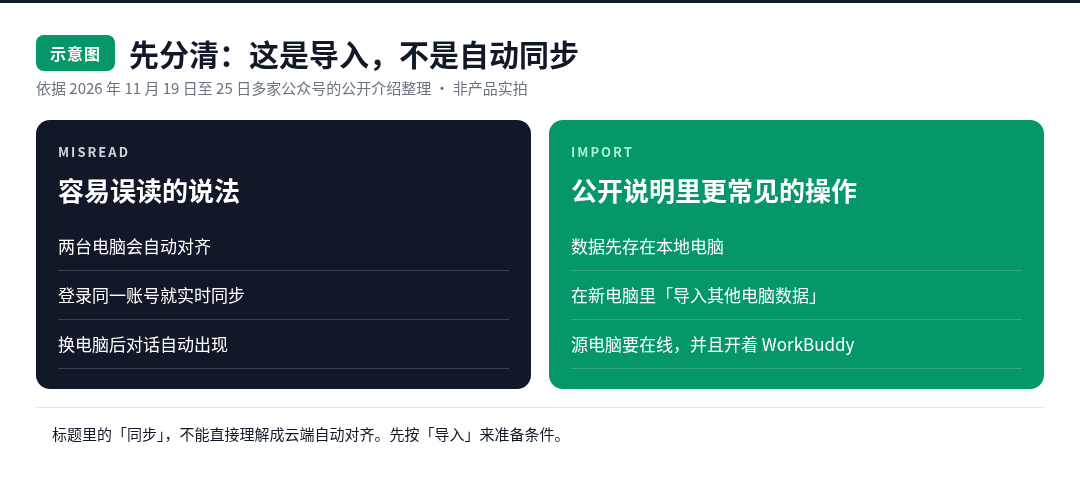
示意图 · 非产品实拍
02
第一步,先对齐搬家前的 4 个条件
公开文章多次写到,开始导入前要先核对这些条件。
第一,两台电脑的桌面端都要更新。多家介绍写到需 5.11.3 及以上。第二,登录同一账号。第三,被导入的那一台,也就是源电脑,要保持在线,并且开着 WorkBuddy。第四,打开「允许移动设备远程连接」。有文章复述:列表里能看到旧电脑却选不了时,先看它有没有离线,再到源电脑的设置里检查这个开关。
这 4 个条件没齐,就先不要在新电脑里点导入。
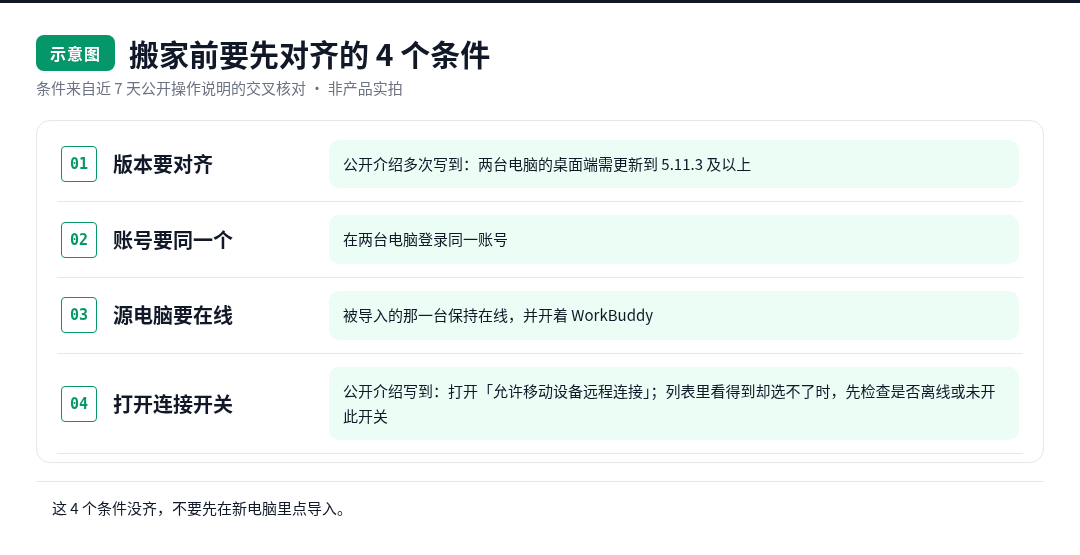
示意图 · 非产品实拍
03
第二步,在新电脑里执行导入
入口在准备接收数据的那台电脑上。公开介绍里的路径是:设置 → 数据导入 → 导入其他电脑数据,然后选中源电脑。
关于能导入什么,多家文章的写法比较接近:全部任务(对话记录、产物记录和文件)、任务分组(关联的文件夹、记忆、本地 Skill)、定时任务(名称、内容、重复规则、有效期)。选中后再确认要导入的内容;公开介绍里常见「全部导入」。导完以后,可在「导入历史」里查看记录。
具体按钮名称如有更新,以当时客户端界面为准。不要只按某一篇的截图记忆去点。
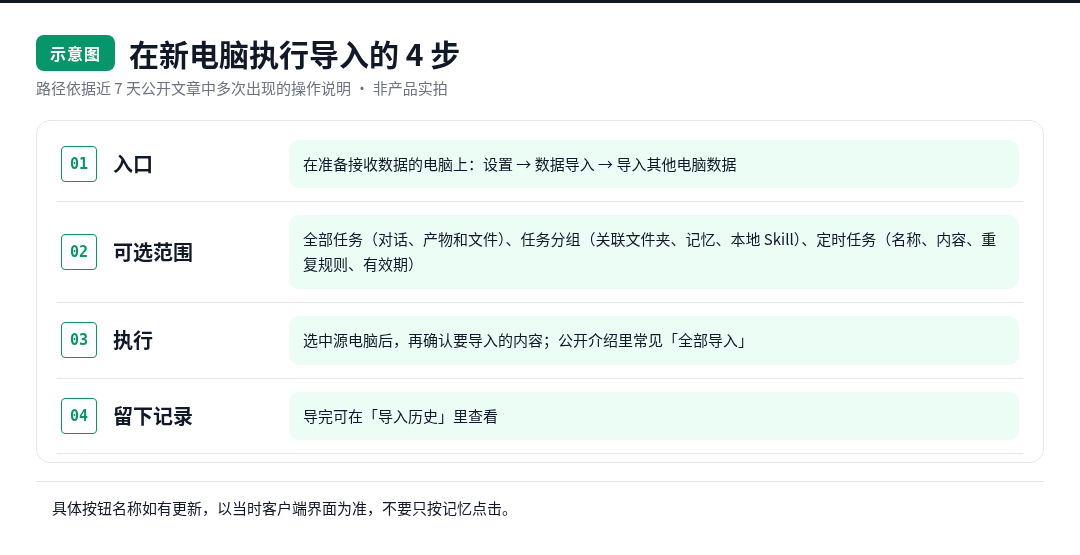
示意图 · 非产品实拍
04
第三、四步,导完以后还要核对
导入结束,不等于已经可以在新电脑上按旧习惯接着干活。还要核对结果,并检查可能没有跟着过来的设置。
有公开介绍写到:文件按设备分开存放、不会覆盖;重复任务会自动去重;中途断开也不留残缺数据。这些可以作为导完后的第一轮核对:文件是否按设备分开、该有的任务是否完整、导入历史里能否查到这次记录。
另外有文章复述到:定时任务导过来后可能默认暂停,推送也可能是关闭的,想在哪台电脑继续执行,需要再核对时间、接收对象,再手动启用;之前的置顶可能要重新设置;分组关联的文件夹如果没有匹配上,需要在新电脑上再选一次。后几项来自个别实测复述,请以导入后的实际界面为准,不要当成对所有人的保证。
也不要把某一篇里写到的导入条数,理解成自己也会得到同样的结果。各人电脑里的任务数量不同,验收只看自己的对话、产物、分组和定时任务有没有完整过来。
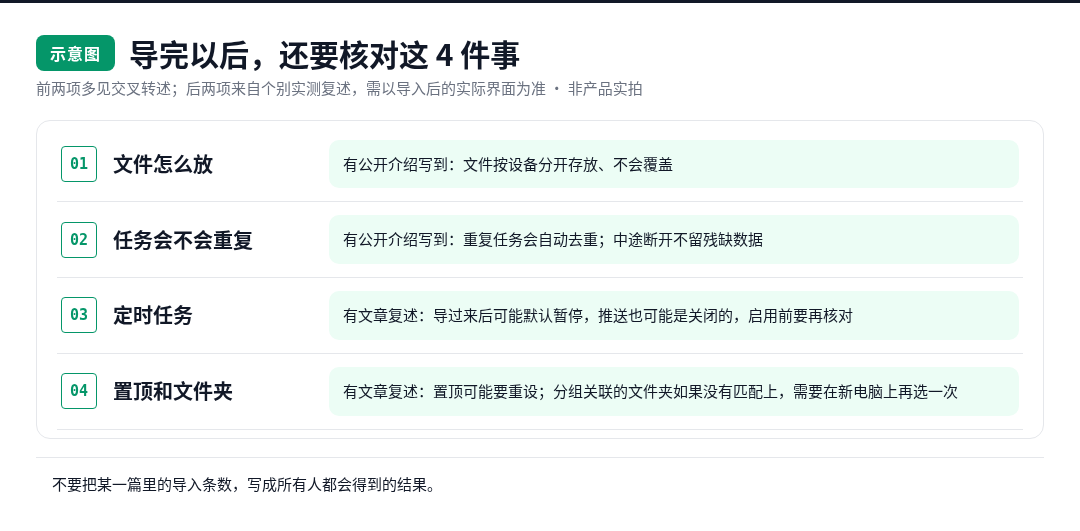
示意图 · 非产品实拍
可以带走这一句:
换电脑接着干,靠的是导入,不是自动云同步。
主要依据 2026 年 11 月 19 日至 25 日多家公众号对「跨设备数据导入」的公开介绍,交叉核对后整理。路径和条件以当时客户端界面为准。本账号与产品官方没有授权或合作关系。
JOIN US · 一起研究
如果你是一个人在研究AI,如果你想找一群志同道合的朋友一起研究讨论workbuddy,关注我回复蓝皮书,我拉你~
已准备好了workbuddy全套实战资料库,送给志同道合的朋友
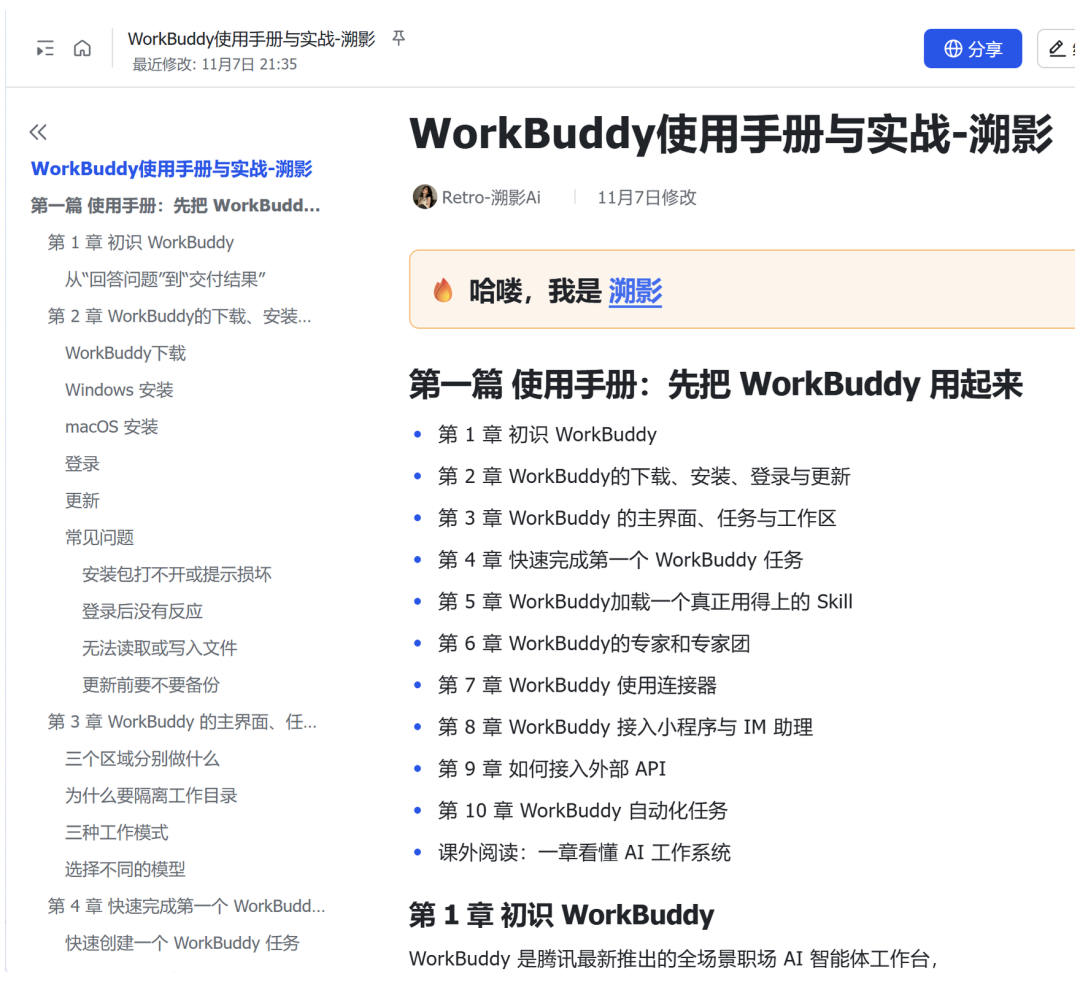
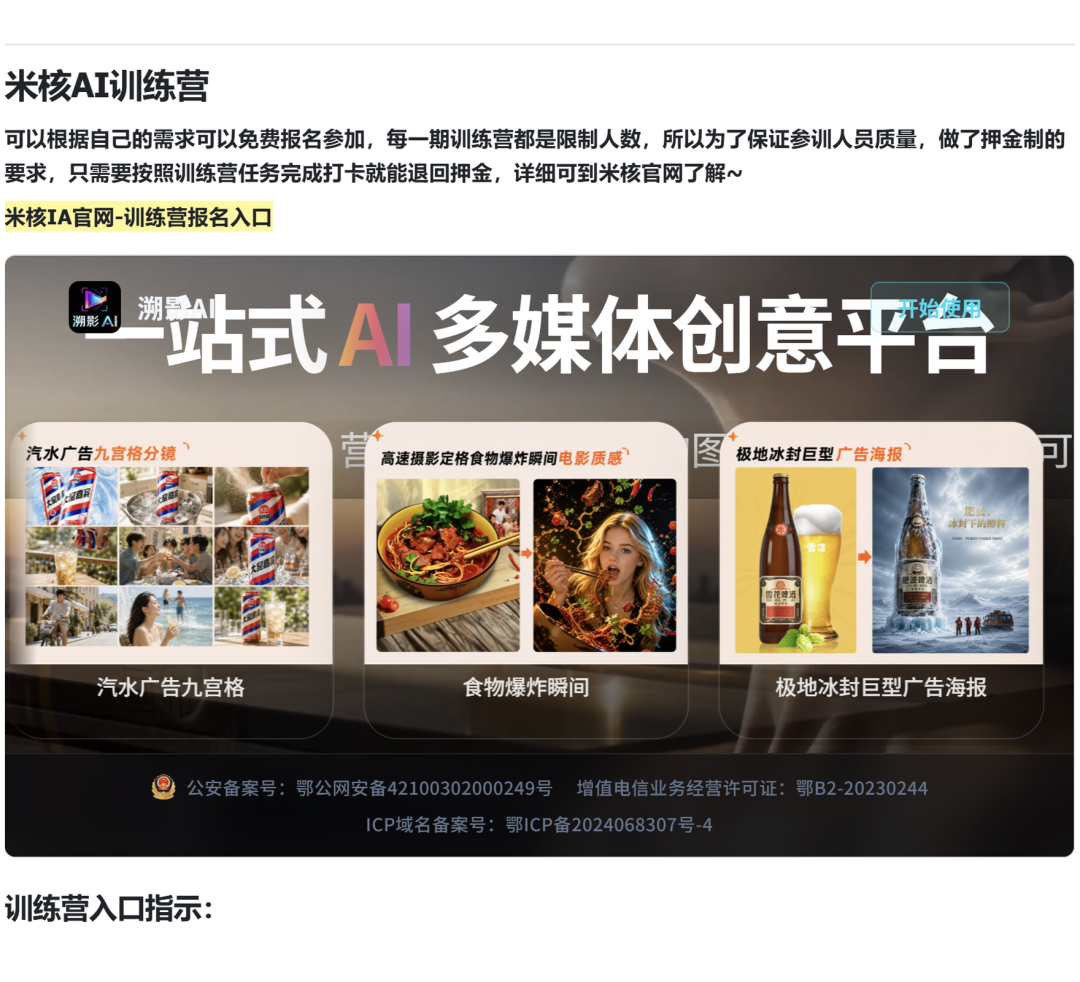
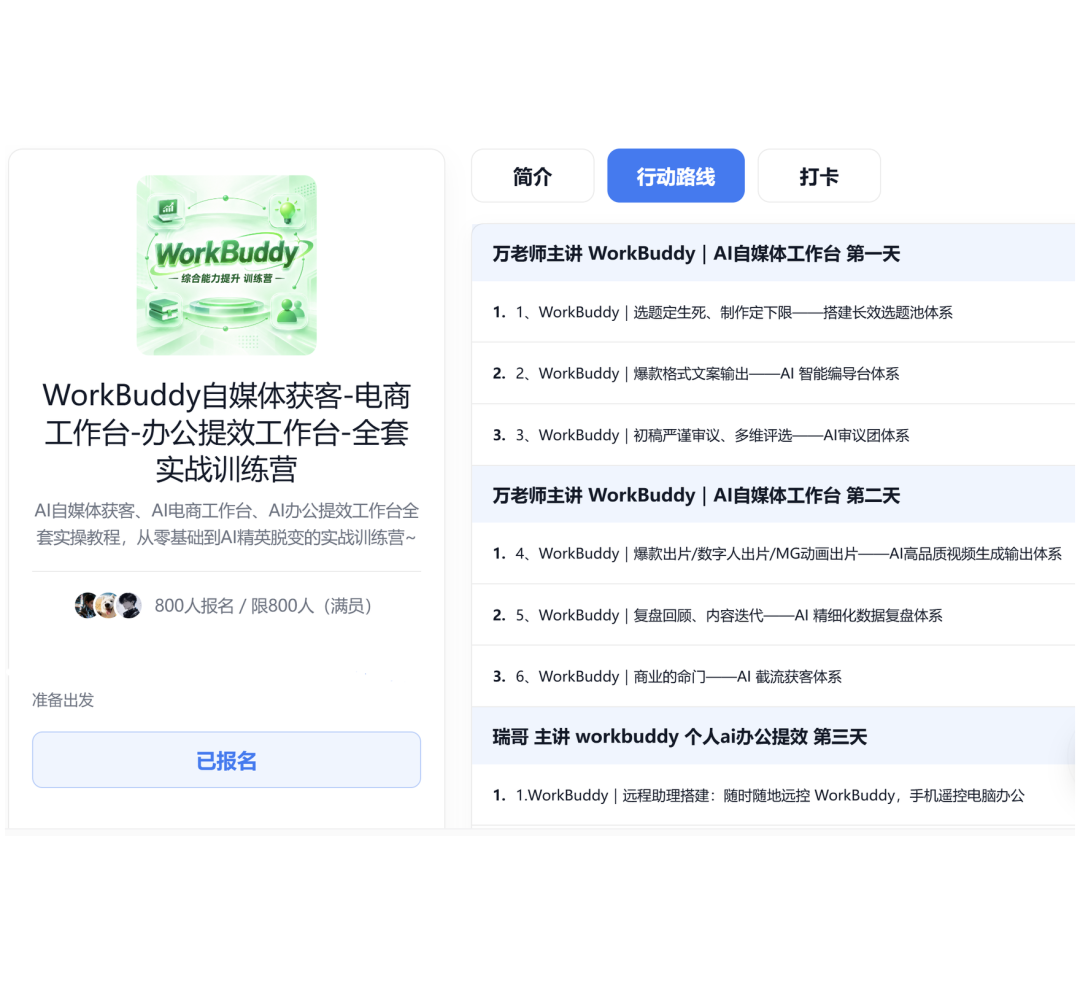
资料库实拍 · 点开可放大
- 随机文章
- 热门文章
- 热评文章
- 【不忘初心游戏版】Windows11 26H2(26300.9818)X64 无更新[精简版][3.36G](2026.11.2) 苹果mac字体 建议Ultra系列CPU或同级别
- Workbuddy能用来改试卷吗?--
- 宠辱莫惊 闲看庭前花开花落
- 中年人的事
- 5 个 AI 改造电视开源项目|最低支持 Android 4.0 老电视、盒子-----分享自公众号“天宇E购”
- 用 WorkBuddy 搭建 AI 智能【阅卷工作台】:答题卡识别、自动判分、成绩分析、学情报告全流程!--分享自公众号天宇E购
- 一条标签游进鱼缸里:我用 Canvas 2D 给博客做了个会喂鱼活的标签云
- 一台美国 VPS 的自我修养:从 1.9 秒到 0.6 秒,再到每周自动备份进家里 NAS
评论 / 0
发表评论